Übertragung von Daten

Das Kanzleramt in Berlin ist der Mittelpunkt der deutschen Regierung. Und wie es bei offiziellen Stellen so ist, werden Dokumente immer noch mit der Post verschickt. Zum Empfang der Post für alle Abteilungen hat das Kanzleramt eine zentrale Stelle, bei der es jedoch in letzter Zeit immer wieder Probleme gegeben hat. Daher werden Sie gebeten, die Postverwaltung des Kanzleramtes neu zu gestalten, damit in Zukunft Post wieder reibungslos an ihren Empfänger zugestellt wird.
Sie erfahren von den Mitarbeitern der Poststelle, dass ein großes Problem zurzeit darin liegt, dass eingehende Briefe nicht immer die richtige Person erreichen. Manchmal gibt es angesichts der großen Mitarbeiterzahl im Kanzleramt gleich mehrere mögliche Empfänger aus verschiedenen Abteilungen mit dem gleichen Namen, manchmal kann gar kein Empfänger ausgemacht werden. Viel zu häufig müssen die Mitarbeiter außerdem Anrufe von ungeduldigen Absendern beantworten, die nachfragen, warum sie eigentlich noch kein Antwortschreiben erhalten haben. Vor kurzem wäre außerdem beinahe ein großes Unglück passiert, als ein unzufriedener Wähler ein Paket mit einem Drohbrief ans Kanzleramt geschickt hatte – glücklicherweise war in diesem Fall nichts Gefährliches im Paket. Und zu guter Letzt haben eigentlich alle das Gefühl, dass es nicht sonderlich effizient ist, wenn eine Person der Reihe nach durch alle Büros des Kanzleramts läuft und allen Mitarbeitern in allen Abteilungen nacheinander die Post des Tages vorbeibringt.

Quelle: Boockmeyer, Arne; Fischbeck, Philipp; Neubert, Stefan: Fit fürs Studium – Informatik. Bonn: Rheinwerk, 2017. S. 282
Ihnen steht also eine Menge Aufwand bevor, damit die Kommunikation garantiert korrekt verläuft:
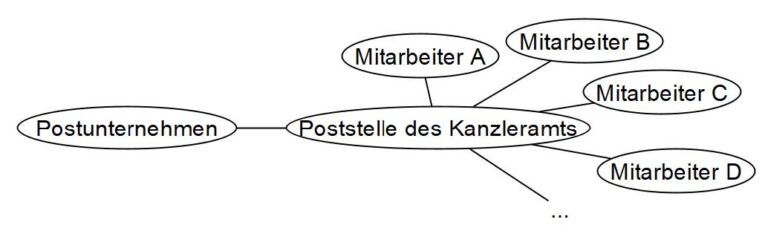
  1. Die Verteilung der Post ist zu ineffizient (s. Bild unten). Zeichnen Sie einen Plan für eine neue Verteilungsstruktur, und formulieren Sie Handlungsanweisungen für die beteiligten Personen.
  2. Post soll immer beim richtigen Empfänger landen. Wie gehen Sie mit Namensdopplungen um?
  3. Wie können Sie telefonische Nachfragen reduzieren, in denen sich Absender nach dem Stand ihrer Anfrage erkundigen?
  4. Wodurch schützen Sie Ihre Kollegen vor gefährlichen Sendungen?
Hier geht's zur Umsetzungsidee
Code incorrect
Refermer le cadenasRefermer le cadenas
Cadenas ouvert !
Es wurde sich nun über Poststellen und dessen Verteilung unterhalten, doch was hat das mit Informatik und Netzwerken zu tun?
  1. Stellen Sie Vermutungen darüber auf, inwiefern dieses Beispiel eine Analogie für Netzwerke darstellt.
  2. Mutmaßen Sie über Netzwerkgeräte, die hier die Rolle der Personen (und Post) übernehmen könnten, um ein Computernetzwerk darzustellen.
  3. Verändern Sie die Grafik aus der Umsetzungsidee, sodass die Begriffe durch die Komponenten eines Netzwerks ersetzt sind.
Netzwerkgeräte
In Klasse 10 haben Sie die folgenden Netzwerkgeräte kennengelernt:
  • Client
  • Server
  • Provider
  • Router
  • DNS-Server
  • IP-Adresse
Netzwerkgeräte und ihre Funktion
In Klasse 10 haben Sie die folgenden Netzwerkgeräte kennengelernt:
  • Client: Alle Geräte (PC, Smartphones, etc.), die einen Dienst in einem Netzwerk verwenden, werden Clients (Benutzer) genannt.
  • Server: Server sind Computer, die dauerhaft laufen. Server stellen Dienst wie Websites, Streamingdienste oder Soziale Netzwerk zur Verfügung.
  • Provider: Provider sind Internetdienstanbieter. Sie stellen den Kundinnen und Kunden die Leistung zur Verfügung das Internet zu benutzen. Dabei entrichten die Kundinnen und Kunden einen Geldbetrag. Der heimische Router erhält Zugangsdaten, mit denen er sich beim Provider anmeldet und dieser ermöglicht dann den Zugriff zum Internet.
  • Router: Ein Router verbindet Netzwerke miteinander. So verbindet unser Router Daheim, das heimische Netzwerk mit dem Internet. Im Internet gibt es aber noch weitere Router, welche die einzelnen Netzwerke miteinander verbinden und die Daten weiterleiten (routen).
  • DNS-Server: Der DNS-Server ist ein besonderer Server. Er stellt das Domain Name System (DNS) zur Verfügung. Dieses erlaubt es uns Menschen eine Website mittels ihres Namens (bspw. wikipedie.de) aufzurufen, indem er die passende IP-Adresse zu dem Domain-Namen heraussucht und uns zur Verfügung stellt. Wie eine Art Kontaktbuch im Smartphone.
  • IP-Adresse: Jedes Gerät, welches in einem Netzwerk aktiv ist, erhält eine Internet Protokoll (IP) Adresse. Diese Adresse kennzeichnet jedes Gerät im Netzwerk eindeutig. Man kann sich dieses wie eine Adresse vorstellen. Und nur über diese Adresse kann ein anderes Gerät angesprochen werden.

Aus dem Einstiegsbeispiel mit dem Kanzleramt haben wir gesehen, dass jeder Mitarbeiter und jede Mitarbeiterin über eine konkrete Adresse zu erreichen ist, die bestimmten Bedingungen genügen muss, damit die Nachrichten auch zugestellt werden können.

Vielleicht wissen Sie auch schon, dass in Computernetzwerken dafür die sogenannte IP-Adresse genutzt wird. IP steht für "Internetprotokoll" und regelt wie Datenn, die über das Internet oder Netzwerke transportiert werden, aussehen müssen. Die IP-Adresse ist ein Teil dieses Internetprotokolls und definiert die Adresse, die jedes Gerät in einem Netzwerk erhält, um es eindeutig zu erreichen.

IP-Adresse haben immer den gleichen Aufbau. Sie bestehen aus 4 Blöcken zu jeweils 8 Nullen und Einsen (Bit), die durch Punkte getrennt sind.
     Beispiel: 01100101.11100001.00000001.10100101
Nun ist das allerdings sehr umständlich und auch nur für den Computer sinnvoll, da dieser mit Nullen und Einsen arbeitet. Für uns Menschen werden diese 8 Bit in Dezimalzahlen überführt. Damit wird aus der oberen IP-Adresse nun:
    01100101.11100001.00000001.10100101   -->   101.225.1.165
Dieses Format mag uns schon bekannter vorkommen, da es auch vom Betriebsprogramm so dargestellt wird.
Exkurs: Binär in Dezimal und umgekehrt
  1. Gehen Sie bei Ihrem Tablet oder Ihrem Smartphone in die WLAN-Einstellungen und ermitteln Sie die IP-Adresse Ihres Gerätes/Ihrer Geräte (das Gerät sollte mit dem Schulnetz verbunden sein).
  2. Starten Sie einen Computer, melden Sie sich an und tippen Sie in das Suchfeld (unten) cmd ein. Geben Sie anschließend in die Eingabeaufforderung ipconfig ein und ermitteln Sie auch hier die IP-Adresse.
  3. Vergleichen Sie die IP-Adressen miteinander. Wo finden Sie Unterschiede und wo Gemeinsamkeiten?
  4. Stellen Sie Vermutungen über die Gemeinsamkeiten und Unterschiede auf und lassen Sie bei Ihrer Untersuchung die Subnetzmaske (wird auch bei dem Befehl ipconfig und in den WLAN-Einstellungen angezeigt) mit einfließen.
  5. Um in Netzwerken zu wissen, ob ein anderes Gerät erreichbar ist, benötigt man dessen IP-Adresse und den sogenannte ping-Befehl.
    1. Geben Sie in die Eingabeaufforderung (s. Aufgabe 2) den Befehl ping gefolgt von der IP-Adresse Ihres Tablets oder der IP-Adresse eines Computers eines anderen Mitlernenden ein.
    2. Geben Sie nun eine vollkommen andere IP-Adresse ein, die ganz anders aussieht, als die der Schule.
  6. Erklären Sie, was Sie in Aufgabe 5 bzgl. der IP-Adressen herausgefunden haben.
  7. Für jeden der vier Blöcke einer IP-Adressen stehen Zahlen von 0 bis 255 zur Verfügung.
    1. Bestimmen Sie zunächst, wieviele Zahlen sich mit einem Block der IP-Adresse darstellen lassen.
    2. Bestimmen Sie dann wieviele Möglichkeiten es mit den vier Blöcken der IP-Adresse gibt.
    3. Für das Jahr 2020 waren circa 50 Milliarden vernetzte Geräte ermittelt worden. Für das Jahr 2025 wird diese Zahl auf 75 Milliarden geschätzt.
      Problematisieren Sie diese Zahlen.

Wie wir gerade erfahren haben, gibt es viel zu wenige IP-Adressen, um alle Netzwerkgeräte auf der Welt mit einer IP-Adressen zu versehen, aber wir wissen auch, dass jedes Gerät über diese Weise eindeutig zu indentifizieren sein soll. Wir haben also ein Problem. Die Ersteller des Internets dachten damals, dass die Anzahl an IP-Adressen genügen würden - ist wohl nicht so. Also brauchen wir eine Lösung dafür, ohne das gesamte Internetprotokoll umzubauen.

Dazu hat man den IPv6-Standard entworfen. Dieser besteht im Vergleich zum IPv4-Standard nicht aus 4 Blöcken, sondern aus 8 Blöcken zu jeweils 16 Bit - also 16 Nullen und Einsen.

Nun ist es natürlich sehr müßig die IPv6-Adressen mit den 16 Bit à 8 Blöcken also 128 Zeichen zu notieren und hier nutzt man nun das Hexadezimalsystem, um diese Blöcke darzustellen. So wird aus jedem 16 Bit Block ein vierstelliger Block im Hexadezimalsystem. Das Hexadezimalsystem besteht aus Zeichen von 0 bis 9 und von A bis F, das sind dann eben 16 verschiedene Zeichen. Eine IPv6-Adresse sieht dann bspw. so aus:

     2003:fb:471b:db00:80f9:35f3:ffb:66f6

Damit werden natürlich viele Probleme behoben, allerdings gibt es das Problem, dass es bereits Milliarden Netzwerkgeräte gibt, die diesen Standard noch nicht kennen. Sie einfach auf diesen Standard zu setzen, ist nicht möglich. Daher muss auch eine Übergangslösung her. Und hier kommt NAT ins Spiel.

Network-Adress-Translation (kurz: NAT) soll den Adressraum erweitern, ohne mehr Adressen zur Verfügung zu haben. Die Idee ist folgende: Nur das Gerät, welches direkt mit dem Internet verbunden ist, erhählt eine öffentliche IPv4-Adresse. Dieses Gerät ist der Router und nur über die öffentliche IP-Adresse des Routers sind die Geräte hinter diesem erreichbar. Der Router merkt sich dann, von welchem seiner Netzwerkgeräte es eine Anfrage erhalten hat und antwortet dann diesem. Die Netzwerkgeräte, die an dem Router angeschlossen sind, erhalten private IP-Adresse. Das ist so, als wenn ihr (Netzwerkgeräte) Herrn Tempel (Router) losschickt, Dinge mit der Koordination zu klären (die Anfrage). Herr Tempel weiß von wem er die Anfrage erhalten hat, aber die Koordination, von dem Herr Tempel die Informationen erhählt, weiß das nicht und sobald Herr Tempel die Informationen hat, gibt er diese an euch zurück.

  1. Bestimmen Sie zunächst, wie viele Netzwerkgeräte mit den 8 Blöcken zu je 16 Bit dargestellt werden können.
  2. Ermitteln Sie mithilfe der Webseite www.wasistmeineip.de die öffentliche IP-Adresse des Schul-Routers.
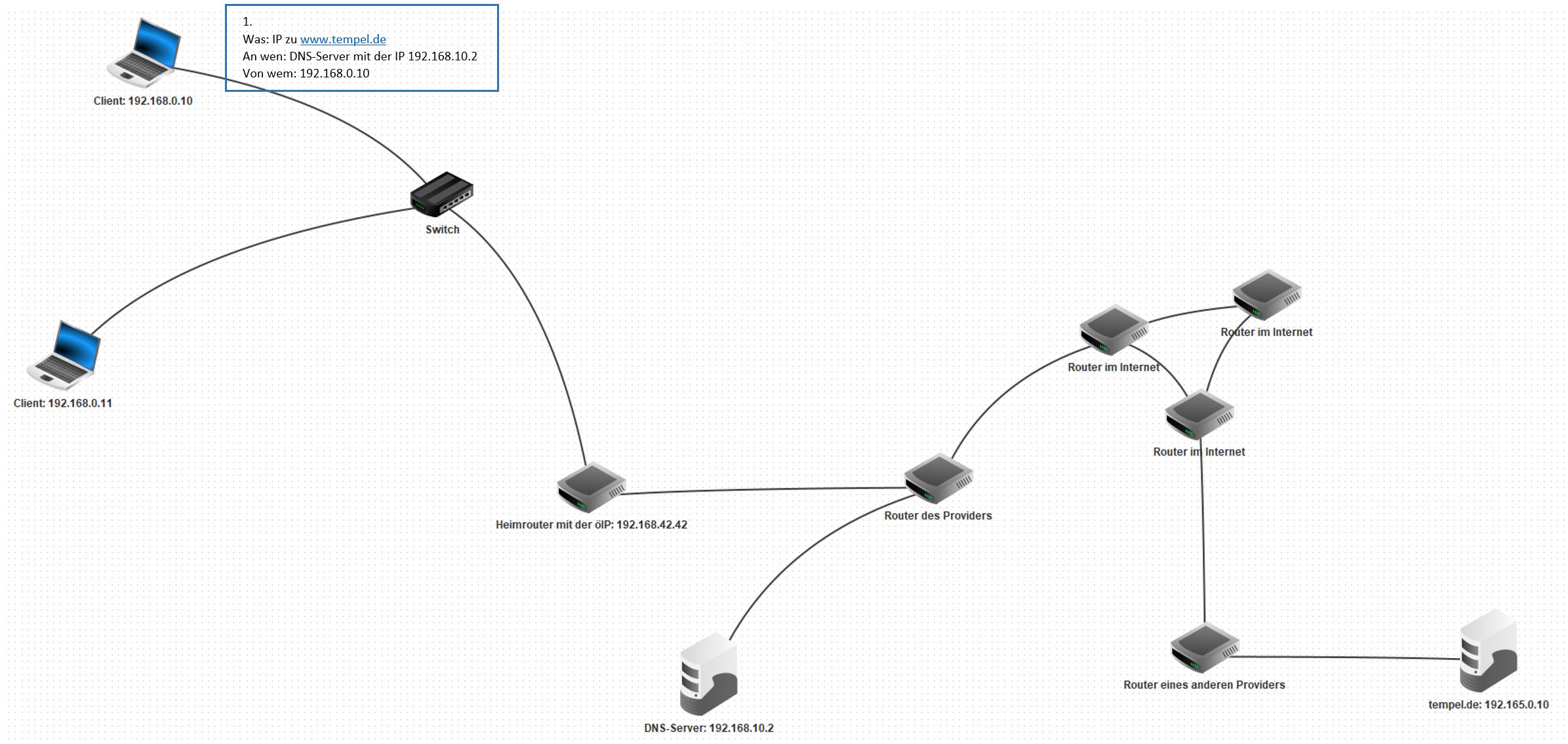
  3. Unten sehen Sie den vereinfachten Aufbau des Internets. Das Gerät Switch dient nur dazu mehrere Geräte zusammenzuschließen und hat sonst keine Funktion. Es leitet Anfragen einfach weiter.
    Zeichnen Sie den Weg des Webseitenaufrufs von www.tempel.de von Client 192.168.0.10 aus auf, indem Sie bei jedem Kabel aufschreiben was an wen von wem geht. Den ersten Schritt sehen Sie. Hinweis: Sie können auf das Bild klicken, um es sich herunterzuladen und denken Sie an NAT.

Wir können nur schwerlich einige Computer zusammenbringen und sie zu einem Netzwerk zusammenbauen. Aber das müssen wir auch gar nicht. Wir simulieren mittels der Software Filius selber Netzwerke.

Sie werden im Folgenden sehr eigenständig arbeiten. Dokumentieren Sie Ihre Ergebnisse, indem Sie immer wieder Bilder von Ihrem Arbietsprozess machen.

  1. Schauen Sie sich die beiden folgenden Videos zur Arbeit mit Filius an.
    Hinweis: Vor jeder Aufgaben ist durch das Symbol immer angegeben in welchem Modus diese Aufgabe zu erledigen ist. Das ⚒-Symbol bedeutet, dass diese Aufgabe im Entwurfsmodus zu bearbieten ist und das ▶-Symbol bedeutet, dass die Aufgabe im Aktionsmodus zu erledigen ist.

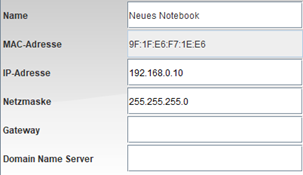
  1. ⚒ Erstellen Sie ein Netzwerk mit zwei vernetzten Computern, welche beide eine Client-Funktion haben und mit einem Kabel verbunden sind. Die Computer sollen die IPs 192.168.0.10 und 192.168.0.11 haben und durch die Subnetzmaske 255.255.255.0 stellen Sie sicher, dass beide Computer im selben Netzwerk sind. Hinweis: Durch einen Doppelklick auf einen Client können die Einstellungen geändert werden, wie man auf dem folgenden Bild sieht.
  2. ▶ Installieren Sie auf dem Computer mit der IP 192.168.0.10 eine Befehlszeile. Starten Sie die Befehlszeile und testen Sie die Verbindung zum Computer mit der IP 192.168.0.11, indem Sie in der Befehlszeile den Befehl ping 192.168.0.11 eingeben.
  3. ⚒ Erweitern Sie nun das Netzwerk um einen dritten Computer mit der IP 192.168.1.12, indem Sie einen Switch verwenden, über welches die Computer miteinander verbunden sind.
  4. ▶ Starten Sie die Befehlszeile und testen Sie die Verbindung zum Computer mit der IP 192.168.1.12, indem Sie in der Befehlszeile den Befehl ping 192.168.1.12 eingeben. Begründen Sie, warum die Zieladresse nicht erreichbar ist und nehmen Sie die nötige Änderung vor.
  1. Erklären Sie die Funktion/Aufgabe von Routern und welche Rolle Gateways dabei spielen.
  2. ⚒ Wir nehmen unser Netzwerk aus dem vorherigen Beispiel und fügen nun noch ein weiteres Netzwerk hinzu, indem Sie drei Clients mit den IPs 192.168.1.10, 192.168.1.11 und 192.168.1.12 und der Subnetzmaske 255.255.255.0, die mit einem Switch untereinander verbunden sind, erstellen. Verbinden Sie nun die beiden Switche über einen Vermittlungsrechner/Router mit zwei Schnittstellen (Netzwerkkarten) miteinander.
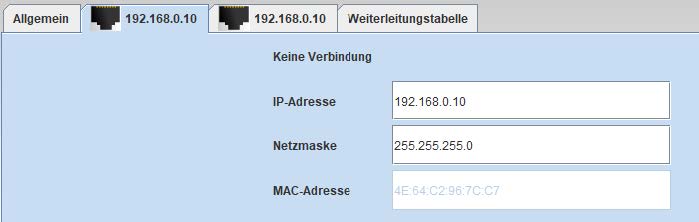
  3. ⚒ Verändern Sie die IP-Adressen des Routers so, dass sie zum jeweiligen Netzwerk passen, indem Sie der einen Schnittstelle die IP 192.168.0.1 und der anderen die IP 192.168.1.1 zuweisen. Hinweis: Durch einen Doppelklick auf den Vermittlungsrechner können Sie die Einstellungen ändern. Folgendes Dialogfeld öffnet sich dann.
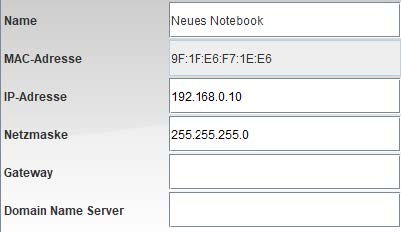
  4. ⚒ Vervollständigen Sie bei jedem Client die Einstellungen, indem Sie jedem Client das passende Gateway zuweisen (entweder 192.168.0.1 oder 192.168.1.1). Hinweis: Diese Einstellung können Sie vornehmen, wenn Sie einen Doppelklick auf den Client machen und unter den Einstellungen die-Gateway Adresse einfügen (s. Bild).
  5. ▶ Installieren Sie nun auf einem der Clients die Befehlszeile und teste Sie die Verbindung zu einem Client des anderen Netzwerkes.
  1. Erklären Sie die Aufgabe einer Weiterleitungstabelle.
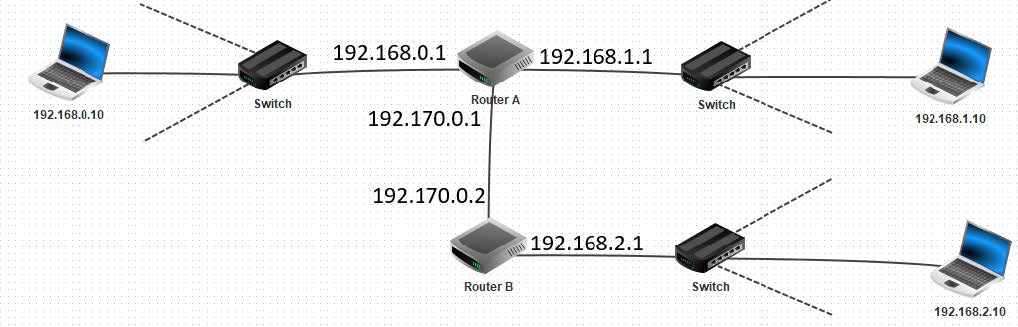
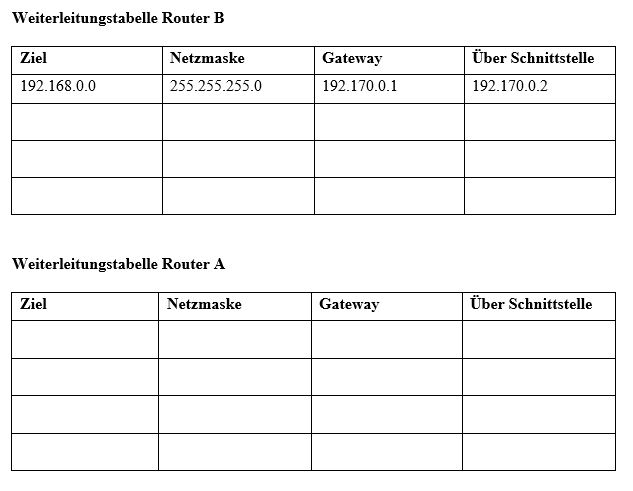
  2. Am Ende des Videos wird eine Weiterleitungstabelle für den Router B angefangen. Vervollständigen Sie die Weiterleitungstabelle für den Router B und die für Router A, indem Sie die fehlenden Netzwerke eintragen. Unten finden Sie das Netzwerk aus dem Video nochmal als Bild und dadrunter können Sie die Eintragung vornehmen (Die Tabelle lässt sich herunterladen, indem Sie unter dem Bild auf Download klicken).

  3. ⚒ Erstellen Sie zunächst drei Netzwerke mit den IPs 195.170.0.X, 195.170.1.X und 195.170.2.X mit zwei Clients, die über einen Switch verbunden sind.
  4. ⚒ Ergänzen Sie nun zwei Router und zwar der Art, dass der eine Router drei und der andere zwei Schnittstellen hat und verbinden Sie alles mit Kabeln.
  5. ⚒ Verändern Sie die IPs der Schnittstellen der Router, sodass diese zu den entsprechenden Netzwerken passen und die Verbindung zwischen den beiden Routern das Netzwerk mit der IP 192.168.0.X darstellt.
  6. ⚒ Ergänzen Sie bei den einzelnen Clients die Gateway-Adresse, indem diese entsprechend der IP des Routers lautet.
  7. ⚒ Ergänzen Sie nun die Weiterleitungstabelle des Routers, an dem zwei Netzwerke unmittelbar angeschlossen sind, indem Sie das Vorgehen aus dem Video anwenden.
  8. ⚒ Machen Sie dies auch für die Weiterleitungstabelle des anderen Routers.
  9. ▶ Starten Sie nun auf einem Client die Befehlszeile und überprüfen Sie, ob Sie alle Netzwerke mit dem Ping-Befehl erreichen.